
Skrive ut bilder som er lagret på en USB-flashstasjon
Du kan enkelt skrive ut bildet som er lagret på USB-flashstasjonen.
-
Sett inn USB-flashstasjonen i USB-flashstasjonsporten.
 Viktig!
-
Hvis du allerede har satt inn USB-flashstasjonen for å lagre mottatte fakser automatisk, kan du ikke skrive ut bildene selv om du angir USB-flashstasjonen som inneholder bildedataene.
Sett i så fall Innstillinger for autolagring (Auto save setting) i Faksinnstillinger (FAX settings) til AV (OFF) og ta ut USB-flashstasjonen for å lagre fakser. Sett deretter inn USB-flashstasjonen som inneholder bildedataene.
-
-
Velg
 Tilgang til medium (Access medium) i HJEM-skjermbildet.
Skjermbildet for valg av bilder vises.
 Merk
Merk- Spør administratoren om hvilken skriver du bruker, når meldingen om bruksbegrensninger vises.
- Hvis både bildefiler og PDF-filer er lagret på USB-flashstasjonen, vises et bekreftelsesskjermbilde der du blir bedt om å velge hvilken fil du vil skrive ut. Velg Skriv ut bilder (Print photos) i skjermbildet som kommer opp, og trykk på OK-knappen.
- Hvis det ikke er lagret noen utskrivbare bildedata på USB-flashstasjonen, vises meldingen Data for støttede typer blir ikke lagret. (Data of supported types are not saved.) på LCD-skjermen.
- Hvis det er lagret mer enn 2 000 bilder på USB-flashstasjonen, deles bildene automatisk inn i grupper på 2 000 bilder i omvendt kronologisk rekkefølge (siste endringsdato). Les meldingen som vises på LCD-skjermen, og trykk på OK-knappen.
-
Angi innstillingene etter behov.
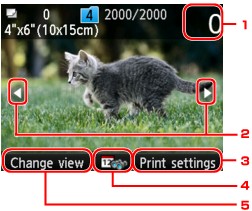
-
Antall kopier
Angi ved hjelp av de numeriske tastene.
-
Valg av bilde
Bruk

 -knappen for å velge bildet du ønsker å skrive ut.
 -
Utskriftsinnstillinger (Print settings)
Trykk på den høyre Funksjon (Function)-knappen for å vise skjermbildet for bekreftelse av utskriftsinnstillinger.
I skjermbildet for bekreftelse av utskriftsinnstillinger kan du endre innstillinger for sidestørrelse, medietype, utskriftskvalitet osv.
-
Datoangivelse
Trykk på den midterste Funksjon (Function)-knappen for å velge bilder ved å angi datoen (siste endrede dato for data).
-
Bytt visning (Change view)
Trykk på den venstre Funksjon (Function)-knappen for å endre visningsmetoden.
Merk- Hvis du angir antall kopier for hvert bilde, bruker du knappen for å vise bildet du vil skrive ut. Bruk de numeriske knappene for å angi antall kopier når det ønskede bildet vises.
- Du kan også vise skjermbildet for angivelse av antall kopier ved å trykke på OK-knappen når det ønskede bildet vises. Når skjermbildet hvor du angir antall kopier vises, angir du antall kopier ved hjelp av de numeriske tastene. Trykk på OK-knappen for å vise skjermbildet for valg av bilde.
-
-
Trykk på Farge (Color)-knappen.
Skriveren begynner å skrive ut.
Merk
- Trykk på knappen Stopp (Stop) for å avbryte utskriften.
-
Trykk på den høyre Funksjon (Function)-knappen under utskriften for å legge til utskriftsjobben.
Legge til utskriftsjobb
Du kan legge til utskriftsjobben (reservert fotoutskrift) mens du skriver ut bilder.
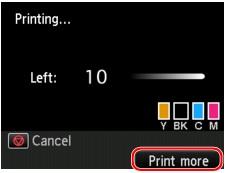
Følg fremgangsmåten nedenfor for å legge til utskriftsjobben.
-
Trykk på den høyre Funksjon (Function)-knappen når skjermbildet for utskriftsfremdrift vises.
Skjermbildet for valg av bilder vises.
-
Velg det neste bildet som skal skrives ut.
Merk- Mens du velger bildet, skriver skriveren ut de reserverte bildene.
- Ikonet for reserverte bilder,
 , vises på bildet som er inkludert i utskriftsjobben.
-
Angi antall kopier for hvert bilde.
Merk- Du kan ikke endre innstillingen for Sidestørrelse (Page size) eller Type i skjermbildet for bekreftelse av utskriftsinnstillinger mens utskriftsjobben behandles. Innstillingen er den samme som innstillingen for bildet som er lagt til i utskriftsjobben.
-
Trykk på Farge (Color)-knappen.
Det reserverte bildet skrives ut etter bildet som allerede skrives ut.
Hvis du vil skrive ut flere bilder, begynner du på trinn 1 igjen.
Merk
- Du kan ikke vise skjermbildet HJEM, endre utskriftsmenyen eller skrive ut fra datamaskinen eller andre enheter mens utskriftsjobben behandles.
- Bilder i andre grupper velges ikke mens utskriftsjobben behandles.
- Hvis du trykker på knappen Stopp (Stop) mens utskriftsjobben behandles, vises skjermbildet der du kan velge en måte å avbryte reservasjon på. Hvis du vil avbryte utskriften av alle bilder, velger du Avbryt alle reservasjoner (Cancel all reservations) og trykker på OK-knappen. Hvis du vil avbryte den siste utskriftsjobben, kan du velge Avbryt den siste reservasjonen (Cancel the last reservation) og trykke på OK-knappen.
- Hvis det er mange utskriftsjobber, kan det hende at meldingen Kan ikke reservere flere utskriftsjobber. Vent litt, og gjenta operasjonen. (Cannot reserve more print jobs. Please wait a while and redo the operation.) vises på LCD-skjermen. I så fall venter du litt og legger til utskriftsjobben.
